
Drukarki i konfiguracja
Komputer nie widzi drukarki - najczęstsze przyczyny
Problemy z drukarką potrafią zatrzymać pracę domu i małej firmy. Czasem przyczyną jest kabel, czasem Wi-Fi, a czasem system Windows, sterownik albo kolejka wydruku.
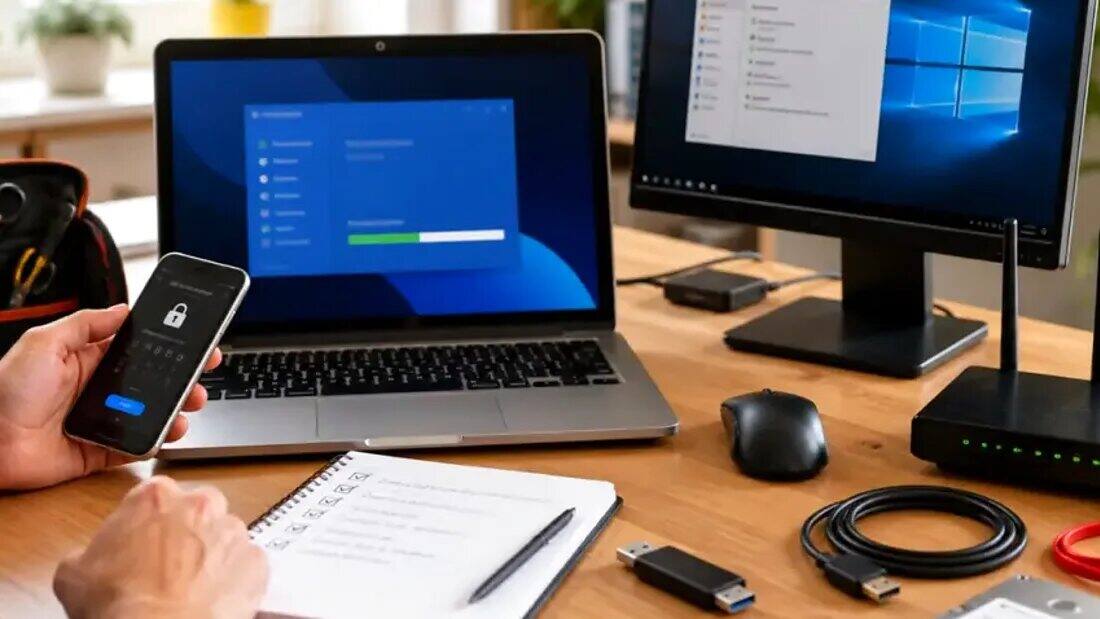
Problemy z drukarką potrafią zatrzymać pracę domu i małej firmy. Czasem przyczyną jest kabel, czasem Wi-Fi, a czasem system Windows, sterownik albo kolejka wydruku. Najlepiej podejść do sprawy spokojnie: sprawdzić objawy, ustalić priorytety i nie wykonywać przypadkowych działań, które mogą pogorszyć sytuację.
Dlaczego drukarka znika z komputera?
Drukarka może zniknąć po aktualizacji systemu, zmianie routera, przełączeniu sieci Wi-Fi, wymianie komputera albo instalacji nowego sterownika. W małych firmach problem często pojawia się wtedy, gdy kilka komputerów korzysta z jednej drukarki sieciowej, ale nikt nie pilnuje jej konfiguracji.
Co sprawdzić samodzielnie?
Na początku warto sprawdzić zasilanie, kabel USB, połączenie Wi-Fi, papier, komunikaty na ekranie drukarki i kolejkę wydruku. Jeśli drukarka jest sieciowa, ważne jest, czy komputer i drukarka są w tej samej sieci. Czasem pomaga ponowne uruchomienie drukarki i routera, ale nie zawsze rozwiązuje to problem trwale.
Sterowniki i kolejka wydruku
Windows potrafi dodać drukarkę automatycznie, ale nie zawsze wybiera najlepszy sterownik. Objawem mogą być błędy druku, brak skanowania, drukowanie pustych stron albo dokumenty, które wiszą w kolejce. Wtedy trzeba usunąć błędną konfigurację i dodać urządzenie poprawnie.
Drukarka w małej firmie
W firmie drukarka jest często połączona ze skanerem, programem księgowym, pocztą albo obiegiem dokumentów. Jeśli przestaje działać, problem dotyczy nie tylko jednego komputera. Warto uporządkować nazwę drukarki, adres IP, sterowniki i dostęp dla pracowników.
Kiedy wezwać pomoc?
Jeżeli drukarka regularnie znika, działa tylko na jednym komputerze albo po każdej aktualizacji trzeba ją dodawać od nowa, warto sprawdzić konfigurację sieci i sterowników. To zwykle szybsze niż kolejne przypadkowe próby instalacji.
Drukarka offline
Komunikat „drukarka offline” często oznacza problem z połączeniem, ale nie zawsze awarię samego urządzenia. Drukarka może być w innej sieci Wi-Fi, mieć zmieniony adres IP, korzystać ze starego sterownika albo mieć zatrzymaną kolejkę wydruku. Warto sprawdzić, czy urządzenie drukuje stronę testową i czy jest widoczne z innych komputerów.
Problem po zmianie routera lub sieci Wi-Fi
Po wymianie routera drukarka sieciowa często zostaje podłączona do starej konfiguracji. Komputer szuka jej pod poprzednim adresem, a drukarka jest już w innej sieci albo w ogóle nie ma połączenia. W takim przypadku trzeba ponownie połączyć drukarkę z Wi-Fi, sprawdzić adres IP i dodać urządzenie w systemie w poprawny sposób.
Kolejka wydruku i sterowniki
Czasem drukarka jest widoczna, ale dokumenty zatrzymują się w kolejce. Przyczyną może być zawieszona usługa drukowania, stary sterownik, błąd konkretnego dokumentu albo nieprawidłowy port. Usunięcie drukarki i dodanie jej od nowa pomaga tylko wtedy, gdy najpierw uporządkuje się kolejkę i dobierze właściwy sterownik.
Drukarka działa na jednym komputerze, a na drugim nie
To typowa sytuacja w domu i małej firmie. Jeden komputer ma poprawny sterownik i dostęp do sieci, a drugi korzysta z innego profilu, innej sieci Wi-Fi albo starej konfiguracji. Wtedy trzeba porównać ustawienia, a nie wymieniać od razu drukarkę. Często wystarczy poprawna instalacja, stały adres urządzenia i uporządkowanie nazw drukarek.
USB czy drukarka sieciowa?
Drukarka podłączona przez USB zwykle sprawia mniej problemów z siecią, ale działa wygodnie tylko przy jednym komputerze. Drukarka sieciowa jest lepsza w domu z kilkoma urządzeniami albo w małej firmie, ale wymaga poprawnego połączenia z routerem i stabilnej konfiguracji. Jeżeli drukarka ma działać dla kilku osób, warto ustawić ją jako urządzenie sieciowe, a nie przepinać kabel między komputerami.
Jak ograniczyć powtarzające się problemy?
Przy często używanej drukarce warto uporządkować nazwę urządzenia, sterownik, adres IP i sposób skanowania. Dobrze jest też zapisać model drukarki, hasło do panelu administracyjnego i sposób połączenia z siecią. Dzięki temu następna awaria nie zaczyna się od zgadywania, gdzie drukarka jest podłączona i który komputer był konfigurowany jako pierwszy.
Podsumowanie
Najlepsze rozwiązanie zwykle zaczyna się od krótkiej diagnostyki i prostego opisu problemu. Dzięki temu łatwiej ocenić, czy wystarczy konfiguracja, naprawa, modernizacja, odzyskanie danych czy uporządkowanie podstaw IT w małej firmie.
Potrzebujesz pomocy?
Drukarka nie drukuje albo komputer jej nie widzi? Napisz, jaki to model i czy łączy się przez USB, Wi-Fi czy sieć kablową.